

匿名系仮想通貨『PIVX』ウォレットのインストール方法(Windows)
匿名系仮想通貨『PIVX』ウォレットのインストール方法を解説します。
まずは下記のURLへアクセス
PIVX公式サイト➡ https://pivx.org/
画面右上の言語選択から日本語変換が可能です。

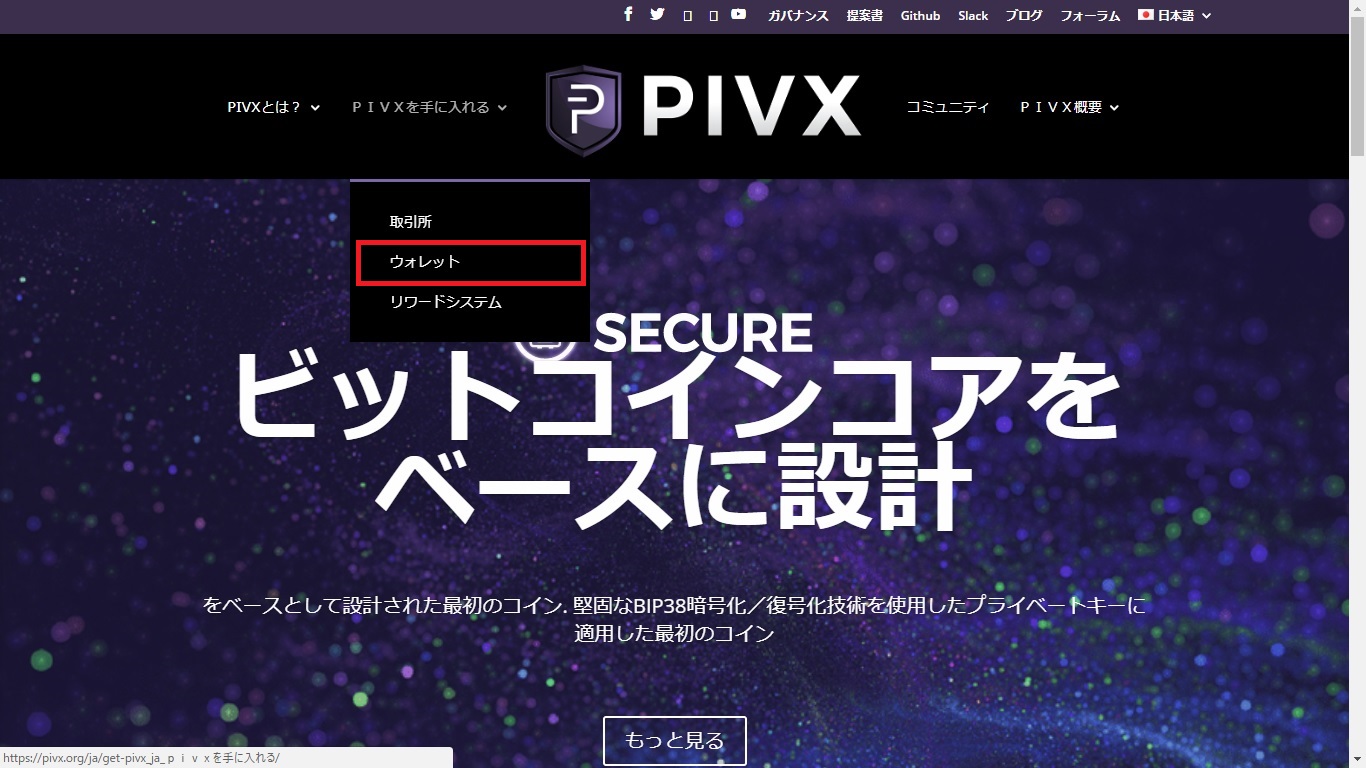
上段タブの【PIVXを手に入れる】から【ウォレット】を選択。
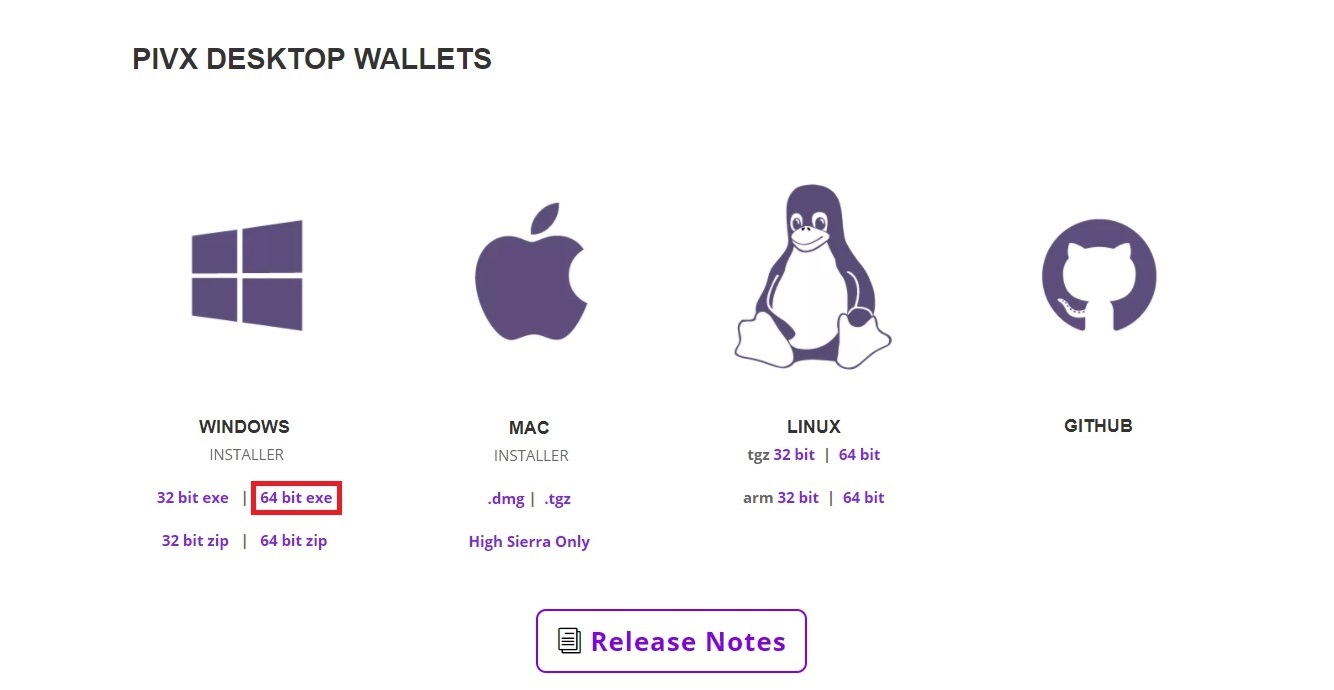
画面を下へスクロールするとデスクトップ・ウォレット(PIVX DESKTOP WALLETS)のインストラーがあります。Windows、MAC、LINUX、GITHUBのOSが利用可能です。今回はウィンドウズ版をインストールして進めていきます。
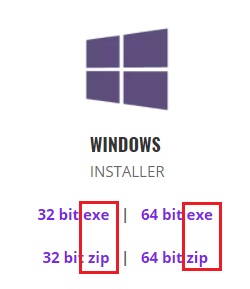
システムの種類(32bit もしくは 64bit)を選択します。
システムの種類を確認
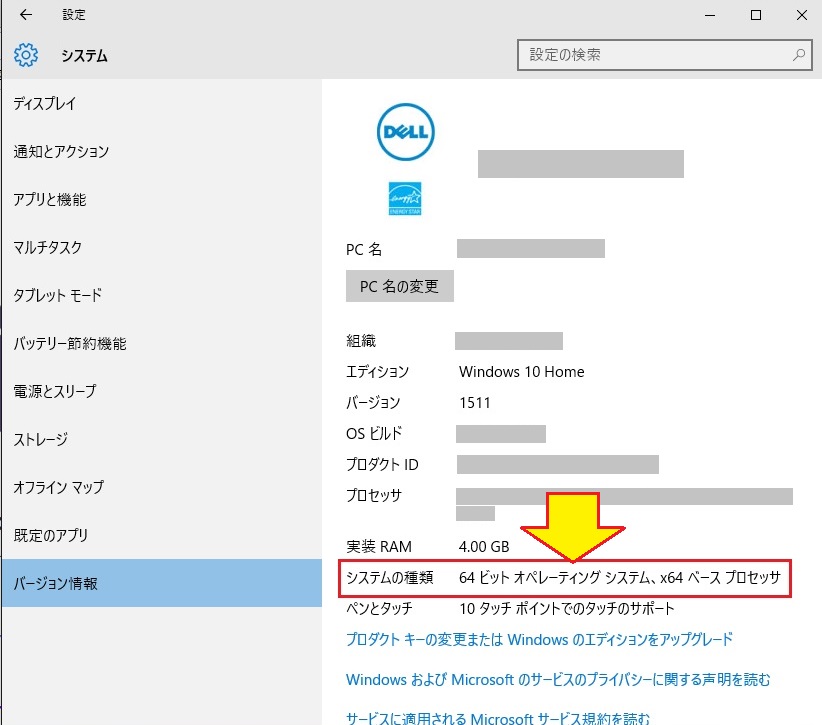
【設定】⇒【システム】⇒【バージョン情報】⇒システムの種類を確認する。
eveバージョンか、zipバージョンをお好みに合わせてインストールします。
(外部リンク)
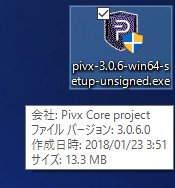
デスクトップの『pivx-3.0.6-win64-setup-unsiged.exe』をクリック
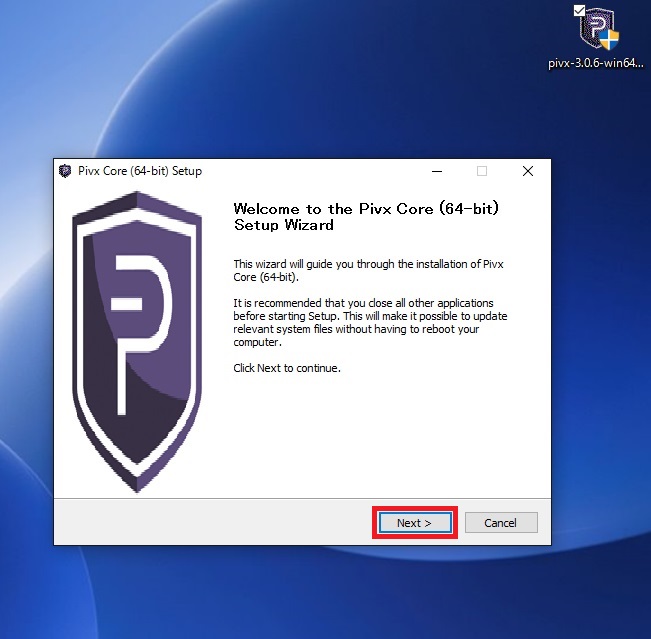
セットアップが開始されます。【Next 】をクリック。
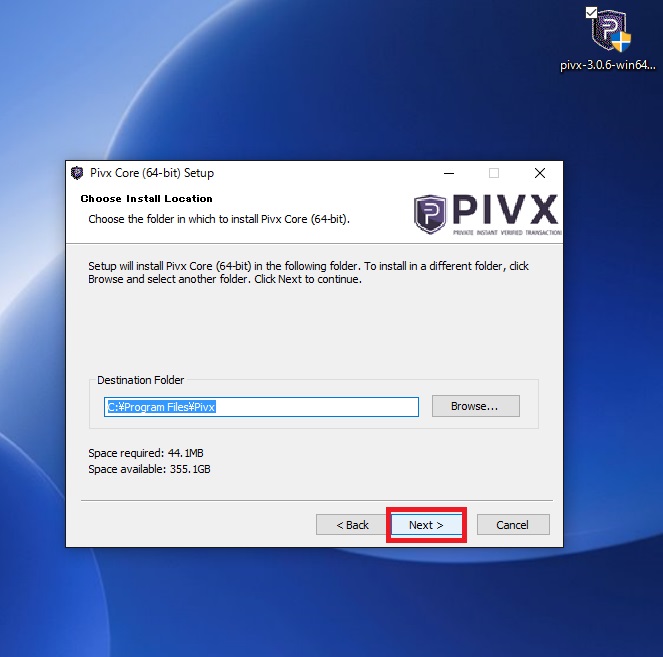
保存フォルダーを選択。こだわりがなければそのまま【Next】をクリック。
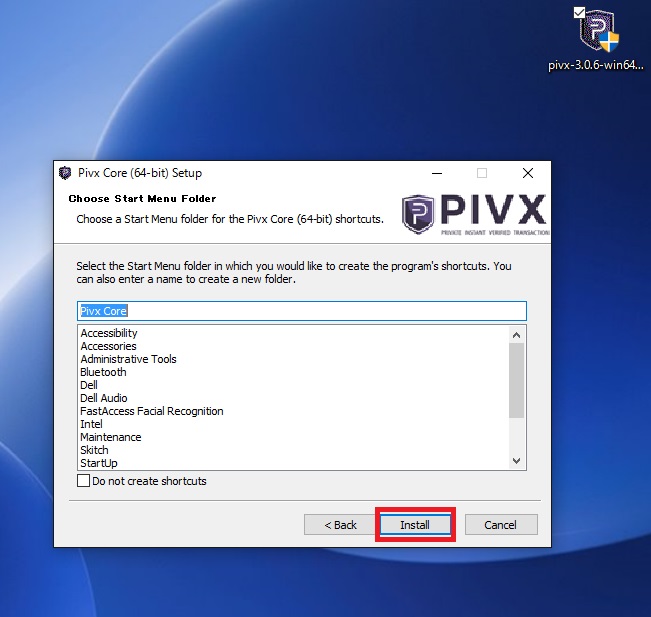
スタートメニューフォルダー名が「Pivx Core」で問題なければ【Install】をクリック。ショートカットのアイコンを作成したくない場合は「Do not create shortcuts」にチェックを入れて下さい。
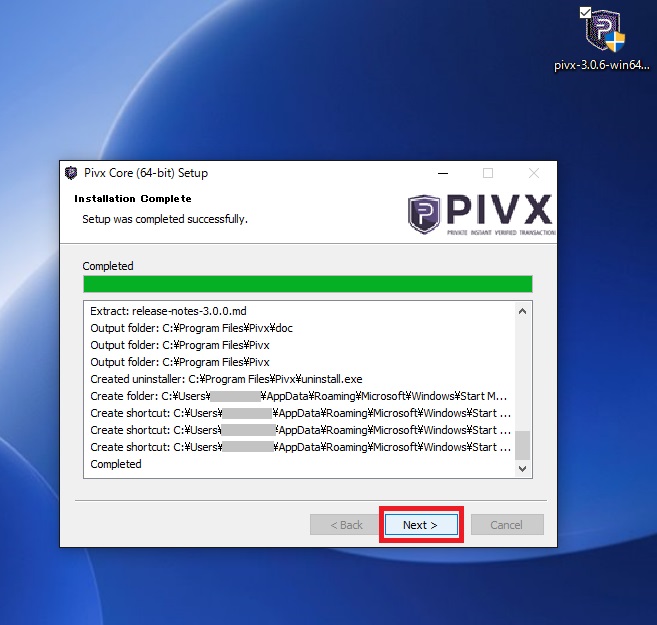
「Complete」と表示されれば、Pivx Core(64-bit)のセットアップは完了です。【Next】をクリック。
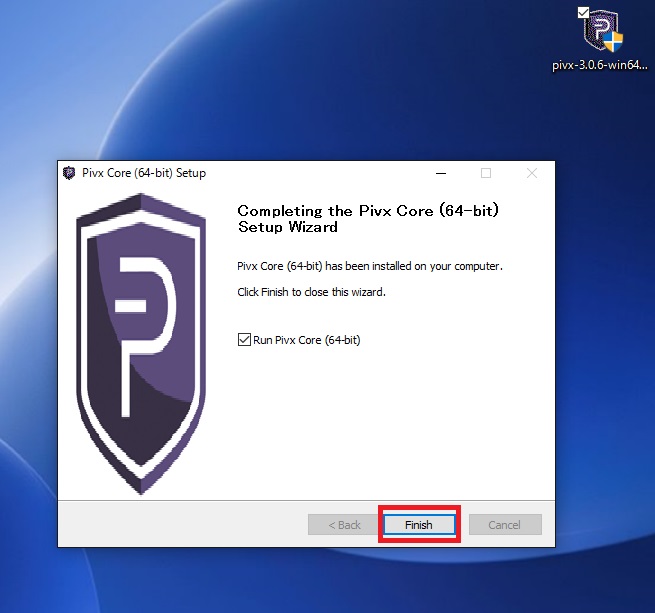
「Run Pivx Core(64bit)」のトコにチェックが入ったまま【Finish】をクリックするとセットアップウィザードを閉じると同時に『Pivx Core』が起動します。
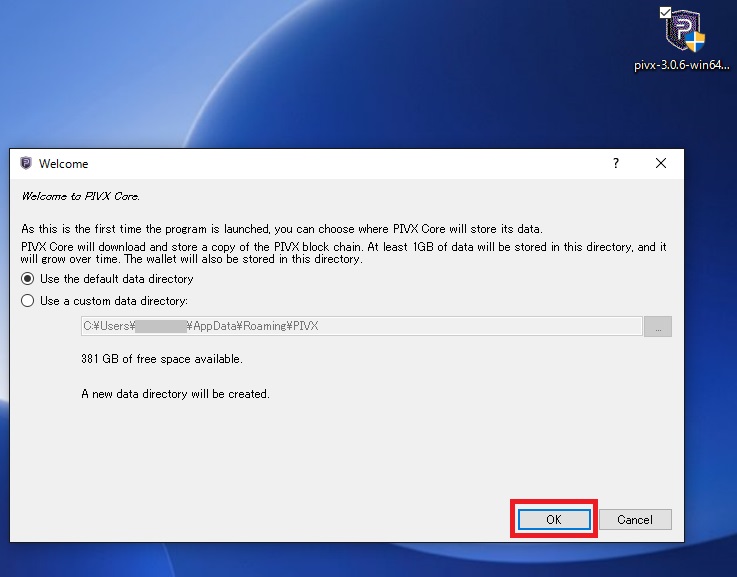
初回のプログラム起動時のみ『PIVX Core』データの保存先を選択、そしてPivxのブロックチェーンのコピーを保存します。最低1GBの空き容量が必要です。デフォルト(初期設定)でOKなら【Use the default data directory】のままで【OK】をクリック。
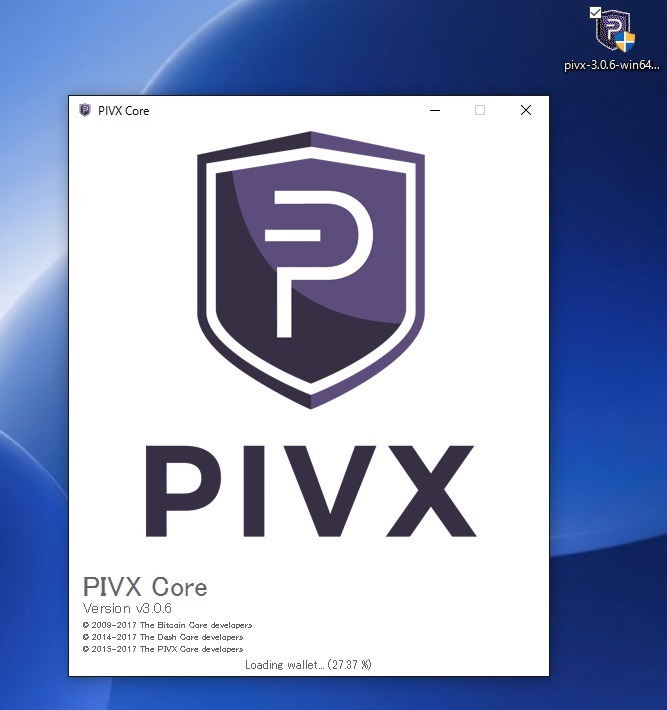
Pivxのブロックチェーンのコピー保存が開始します。しばらく待つ
もしもWindows ファイアウォールでブロックされると下記のポップアップが表示される。↓
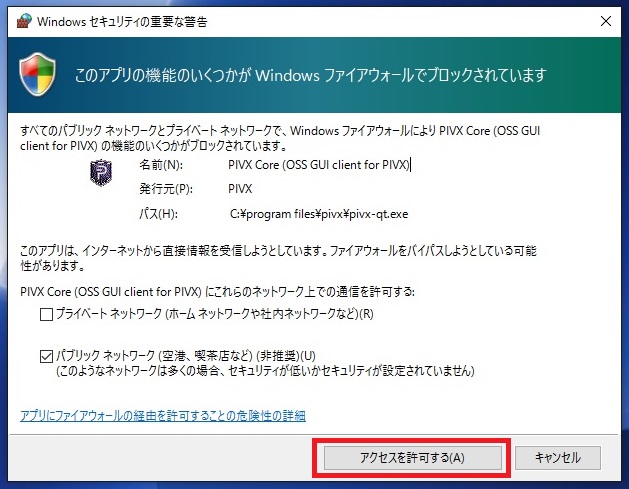
【アクセスを許可する】をクリックで先へ進みます。
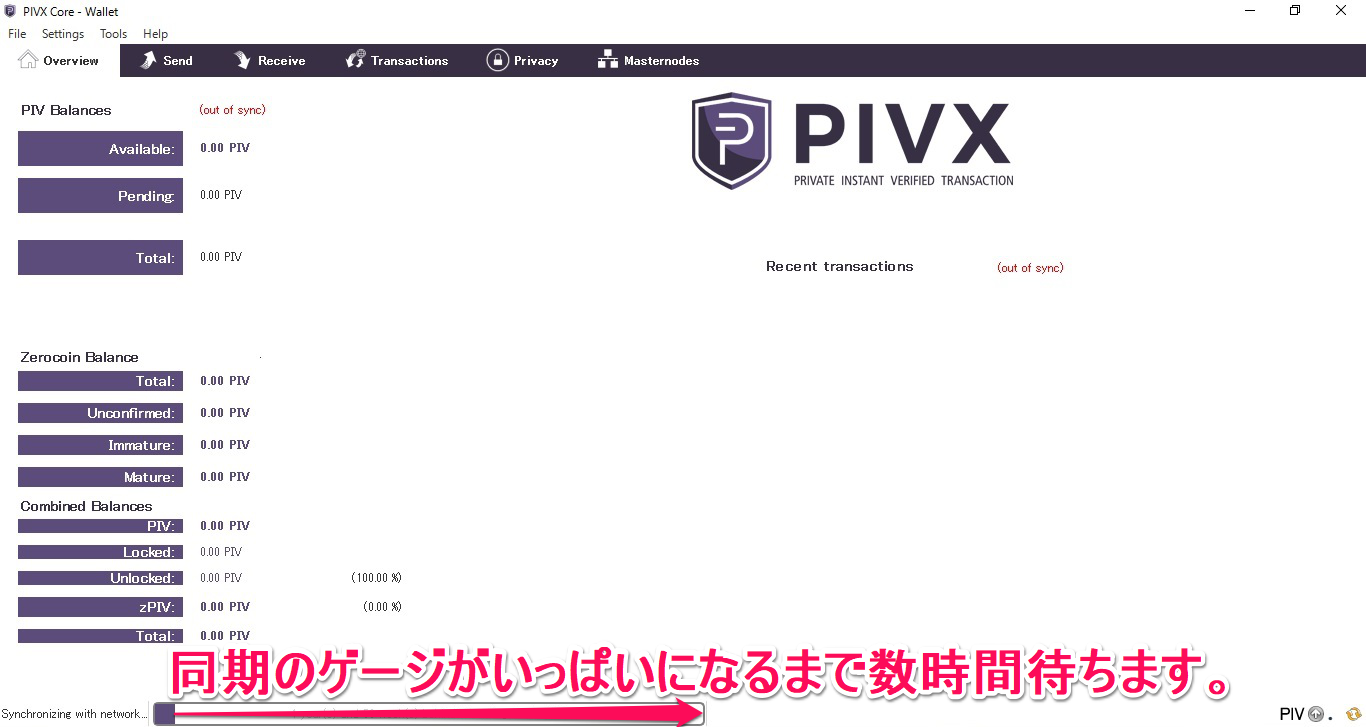
PIVXウォレットが立ち上がると同時にネットワークの同期が開始されます。パソコンの環境によっては数時間ほど掛かりますので同期が完了するまで気長に待ちます。
待つ事、約9時間。。。マジ長かったよ(;^_^A
ようやく同期完了
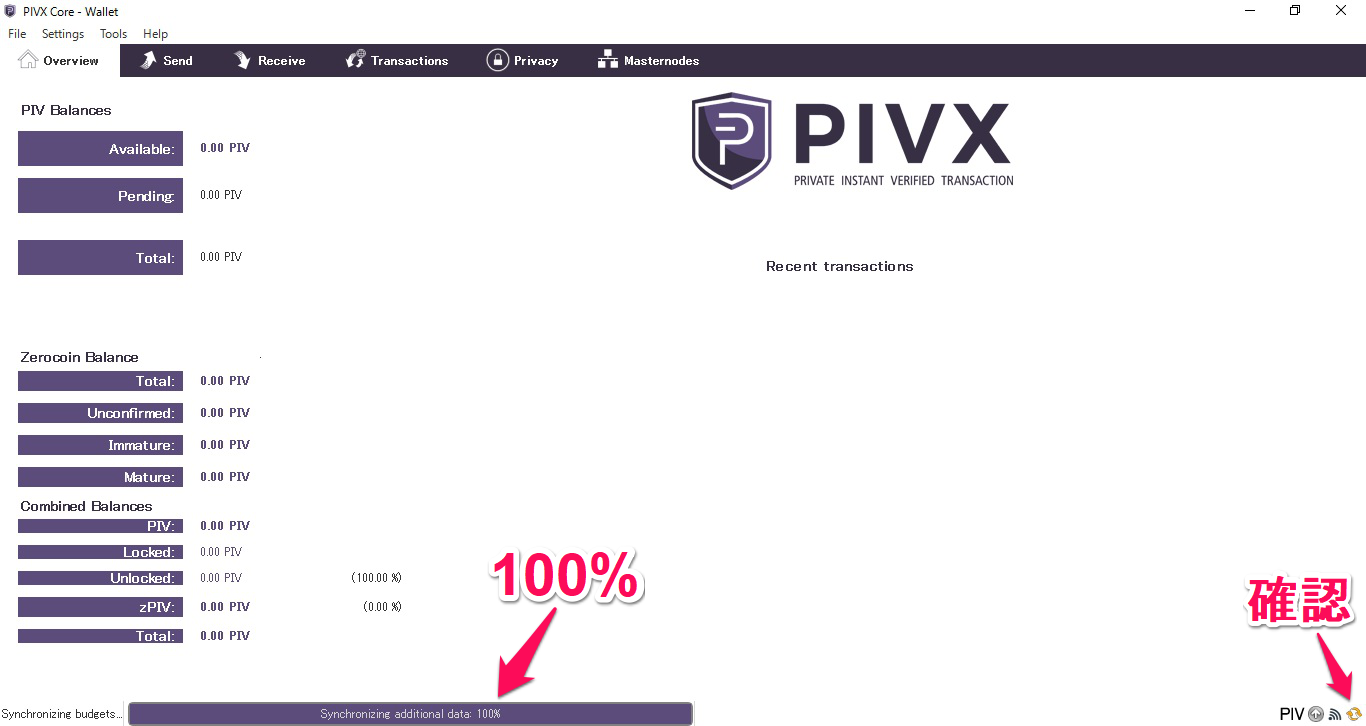
同期のゲージが100%になった。そしてウォレットの右下を確認

ブルーの☑マークになっていれば無事に同期完了です。
さて、同期が終われば、次はいよいよ他の取引所やハードウェアウォレットからウォレットの方へPIVX通貨を送金してみます。次回はその辺を詳しく解説します。
追記:安全なPIVXウォレットの閉じ方
PIVXウォレットの閉じ方が悪かったせいでウォレットデータが破損してウォレットが起動しなくなったとのトラブルをPIVXの英語版フォーラムで見かけました。ウォレットの正常な閉じ方を追記しておきます。
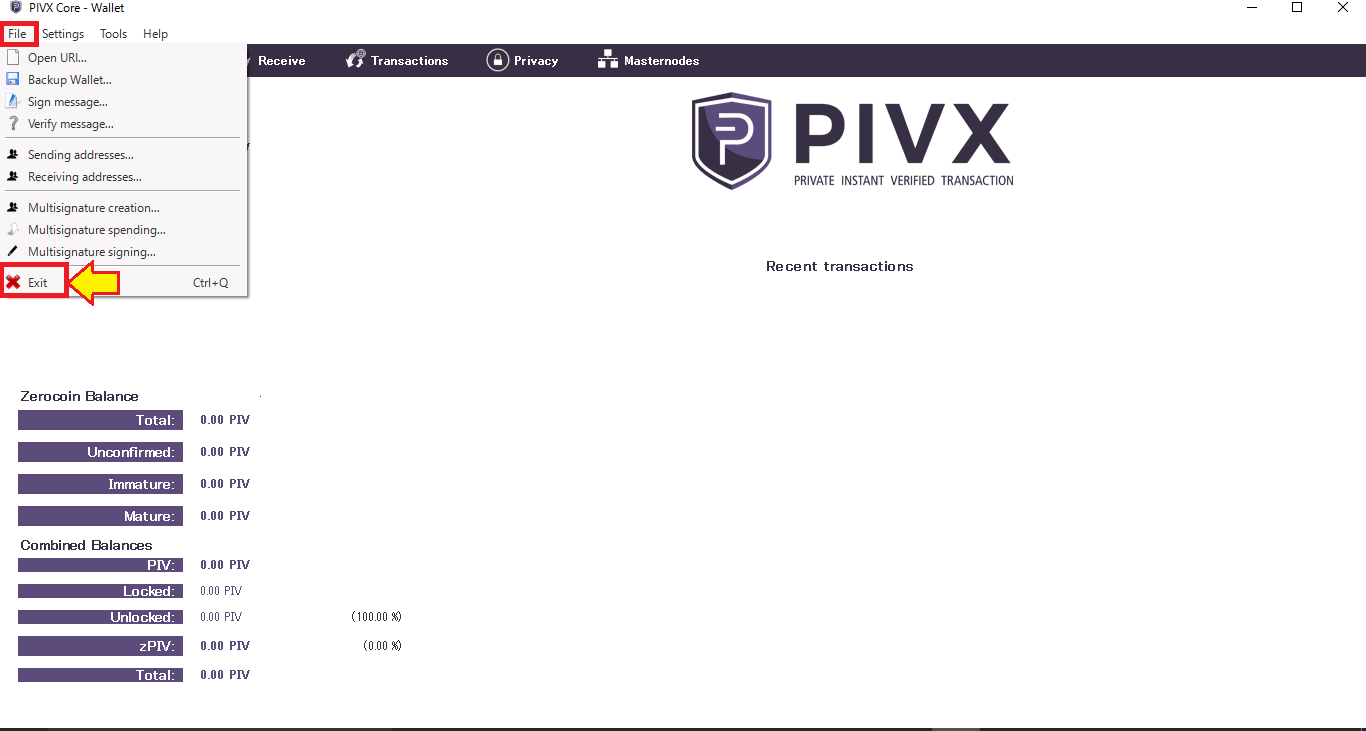
【File】⇒【Exit】
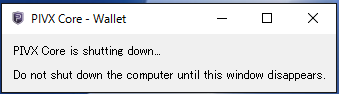
『PIVX』ウォレットのシャットダウン中に一瞬表示されるメッセージ
場合によってはシャットダウンにしばらく待つ必要があります。
という事で、毎回上記の手順でウォレットを閉じられる事をおすすめします。
