

まずは『PIVX』ウォレットへテスト送金してみよう!
今回は『PIVX』ウォレットへテスト送金する方法です。テスト送金する理由には間違って送金しない為に事前に少額の通貨を指定の送金アドレスへ送ってキッチリと着金するかを確認する作業です。既にウォレットへ何度も送金しているベテランの方はスルーして頂いて結構なパートです。
では、テスト送金の流れを解説していきます。

まず『PIVX』ウォレットを立ち上げ、ウォレット上段タブの【Receive(受け取り)】をクリック。
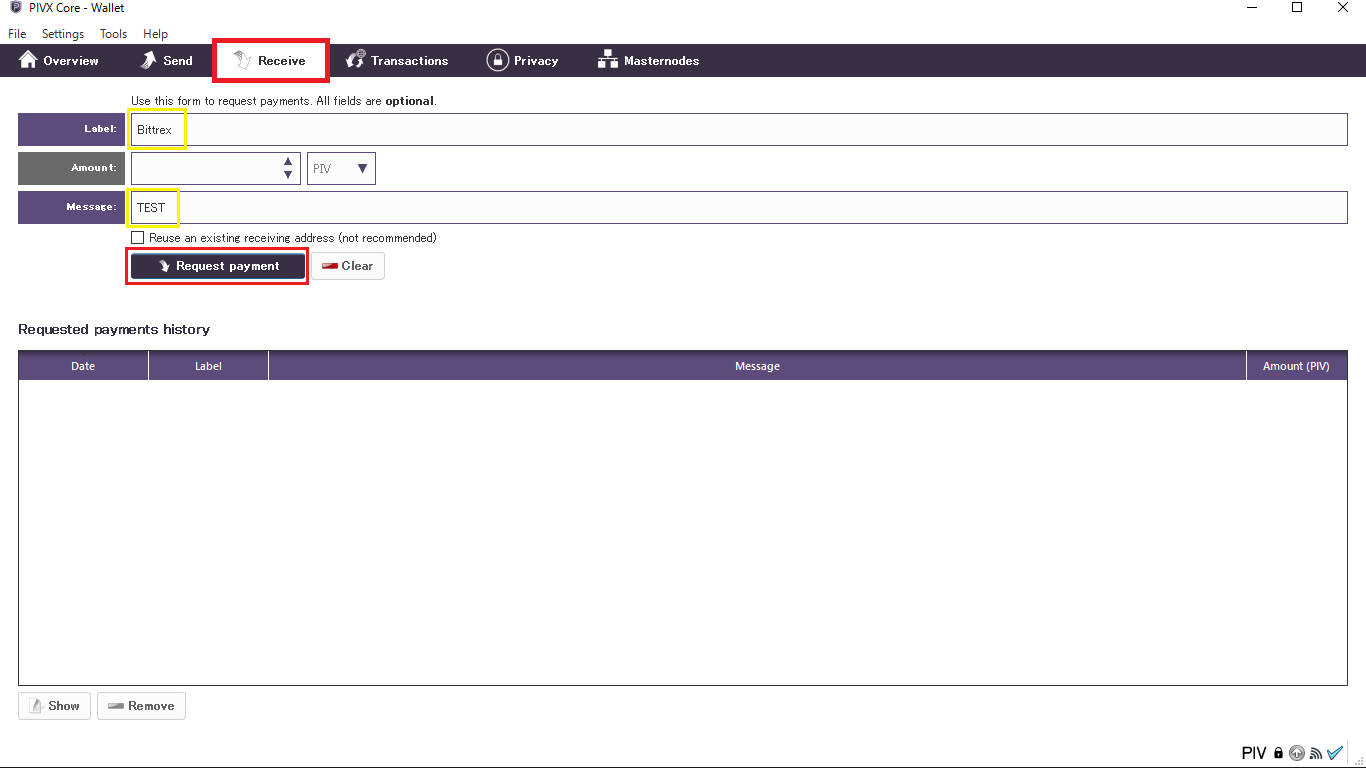
今回は送金元の取引所がBittrexなので【Label(ラベル)】に『Bittrex』と記入します。次にその下の【Message(メッセージ)】にあとあとテスト送金と分かるように『TEST』と記入、そして【Request payment】をクリックします。※Reuse an existing receiving addressと記載された☑ボックスがありますが、既存の受け取りアドレスで受け取りたい場合はチェックを入れてください。ただし新規アドレスを作成されることをおすすめしています。
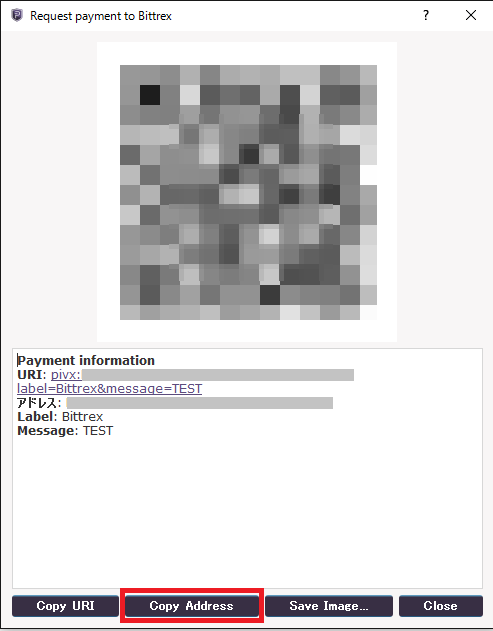
ポップアップされた別ブラウザに受け取り用のアドレスが表示されます。下段の【Copy Address】をクリックする事で送金先となるアドレスの写し間違いがなくなります。またはQRコードを読み込ませます。先ほどのラベル名とメッセージ情報も一緒に表示されています。
送金元のBittrexからPIVXウォレットへの送金手続き
では、一旦『PIVX』ウォレットから離れ、送金元である取引所「Bittrex」にログインします。
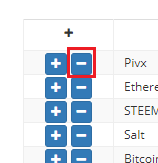
Bittrexの【Wallets】タブから【ACCOUNT BALANCES】を確認すると現在自分が保有している通貨が表示されています。ビット建てで保有価値の大きい通過順に並んでいます。ちなみに当時(2018年1月)のビット建てポートフォリオは、Pivx、Ethereum、STEEM、Salt、Bitcoinでした。では、取引所のBittrexからPivx通過をPIVXウォレットへ送金します。Pivx横に+-表記があるのでマイナス(-)の方をクリックして出金手続きをします。
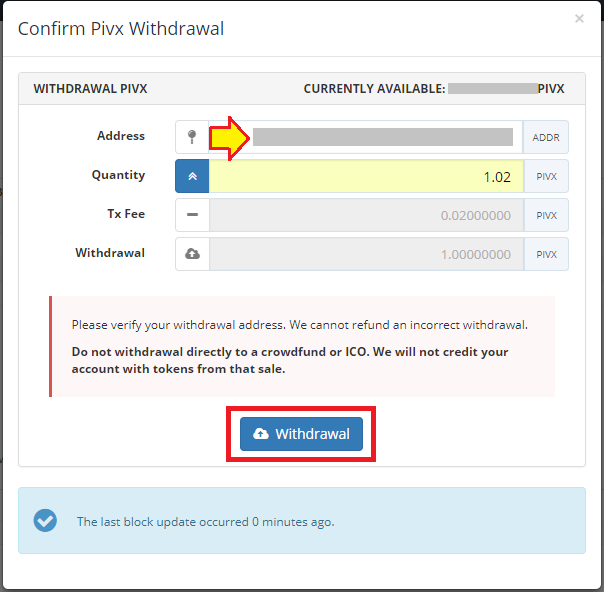
Confirm Pivx Withdrawal、ピヴクスの引き出し確認の小窓が開きます。先ほどPIVXウォレットでコピーした受け取り用のアドレスを上段の「Address」枠へペースト(貼り付け)します。1Pivxをピッタシに送金したい場合には送金手数料分(当日のレートで0.02Pivx)を足して「Quantity」のとこに送金額1.02Pivxと記入します。最後に【Withdrawal】をクリック。
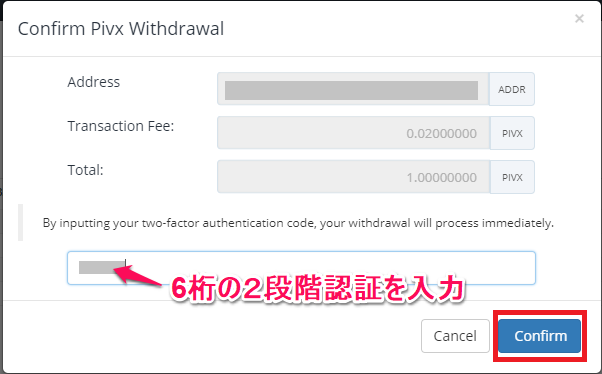
二段階認証を要求されるのでスマホに表示された6桁の認証番号を入力して【Confirm(確認)】ボタンを押す。
PIVXウォレットへ戻る
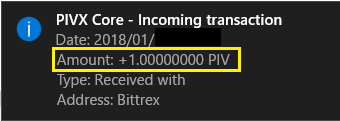
すると瞬く間に【PIVX Core - Incoming transaction】Amount(量)+1PIVXが送金されたとのお知らせがWindows10のパソコンへ届きます。
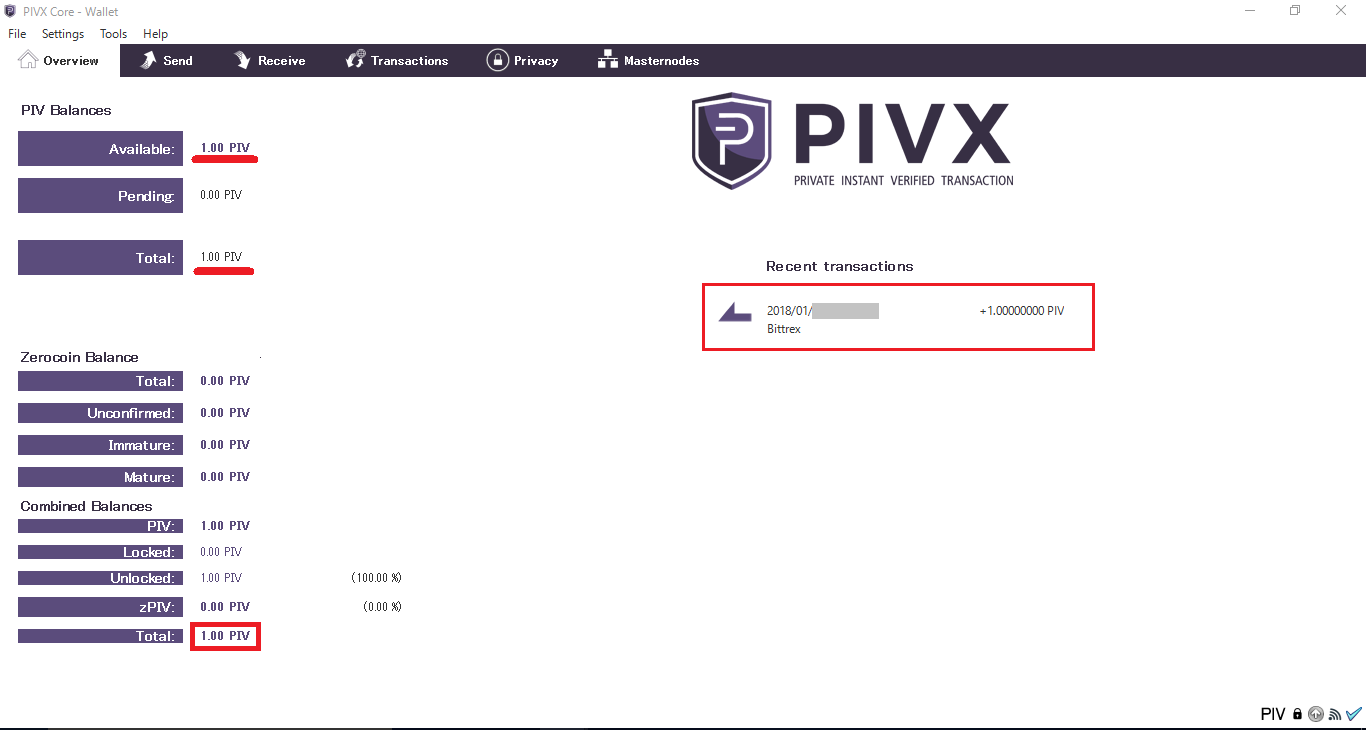
もちろんPIVXウォレットの方でもキッチリと1PIVが送金されたのが確認できます。
テスト送金が問題なく着金されたら次は大きめの量の通貨を送金してみて下さい。送金額によっては着金するまでの時間に若干違いがあるかもしれません。⌛
